.jpg)
Máy Tính Không Nhận Điện Thoại Android Qua USB: Cách Kiểm Tra Từ A–Z
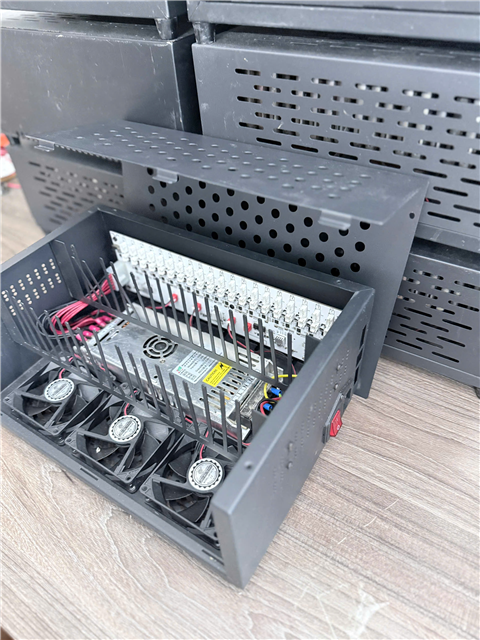
Máy tính không nhận điện thoại Android qua USB là lỗi khá thường gặp khi kết nối nhiều thiết bị cùng lúc, đặc biệt với những người đang sử dụng Box Phone Farm. Khi xảy ra lỗi, điện thoại có thể vẫn sáng, vẫn sạc nhưng không xuất hiện trên máy tính hoặc phần mềm quản lý không nhận thiết bị.
Nguyên nhân có thể đến từ dây USB, cổng kết nối, chế độ USB trên điện thoại, driver Windows, USB Debugging hoặc chính hệ thống Box Phone Farm. Vì vậy, thay vì thay thiết bị ngay, bạn nên kiểm tra lần lượt từ những bước đơn giản trước.
Vì sao máy tính không nhận điện thoại Android qua USB?
Có khá nhiều nguyên nhân khiến Android không được máy tính nhận diện. Một số trường hợp thường gặp gồm:
-
Dây USB bị lỗi hoặc tiếp xúc kém.
-
Cổng USB trên máy tính có vấn đề.
-
Điện thoại chỉ đang ở chế độ sạc.
-
Chưa bật USB Debugging.
-
Điện thoại chưa cấp quyền kết nối với máy tính.
-
Driver USB Android trên Windows bị thiếu hoặc lỗi.
-
Cổng USB trên Box Phone Farm bị chập chờn.
-
HUB hoặc nguồn cấp điện không ổn định.
-
ADB không nhận thiết bị.
Nếu chỉ kết nối một chiếc điện thoại, việc kiểm tra tương đối đơn giản. Nhưng với hệ thống có nhiều máy Android, bạn nên xác định lỗi nằm ở điện thoại, dây USB, máy tính hay Box Phone Farm trước khi xử lý.
.jpg)
1. Kiểm tra dây USB trước tiên
Đây là bước đơn giản nhưng rất đáng kiểm tra. Không phải dây USB nào cũng hỗ trợ truyền dữ liệu. Một số loại dây chỉ dùng để sạc nên điện thoại vẫn báo đang sạc nhưng máy tính không thể nhận thiết bị. Hãy thử một dây USB khác mà bạn biết chắc có khả năng truyền dữ liệu.
Sau đó kết nối điện thoại trực tiếp với máy tính. Nếu máy tính nhận bình thường thì nguyên nhân nhiều khả năng nằm ở dây cũ hoặc đầu kết nối. Với hệ thống Box Phone Farm, nếu chỉ một vài máy bị mất kết nối trong khi những máy khác vẫn hoạt động, nên kiểm tra từng dây và từng cổng thay vì thay cả hệ thống.
2. Kiểm tra chế độ USB trên điện thoại Android
Khi cắm điện thoại vào máy tính, Android có thể mặc định ở chế độ Chỉ sạc.
Bạn kéo thanh thông báo xuống và tìm thông báo liên quan đến USB. Tùy từng dòng máy, tên hiển thị có thể khác nhau như:
-
Chỉ sạc điện thoại
-
Truyền tệp
-
File Transfer
-
MTP
-
USB Preferences
Hãy chọn chế độ Truyền tệp/File Transfer nếu mục đích là để máy tính truy cập và nhận diện thiết bị. Đây là một trong những nguyên nhân khiến người mới sử dụng Box Phone Farm tưởng rằng điện thoại hoặc box bị lỗi, trong khi thực tế thiết bị chỉ đang ở sai chế độ USB.
3. Kiểm tra USB Debugging
Nếu bạn sử dụng điện thoại Android với phần mềm quản lý thiết bị hoặc hệ thống Box Phone Farm, USB Debugging là một thiết lập quan trọng.
Thông thường, bạn có thể vào:
Cài đặt → Thông tin điện thoại → Số hiệu bản dựng (Build Number)
Chạm nhiều lần vào Build Number để kích hoạt tùy chọn nhà phát triển. Sau đó vào:
Tùy chọn nhà phát triển → USB Debugging → Bật
Tên menu có thể thay đổi tùy hãng điện thoại và phiên bản Android.
Sau khi bật, hãy rút cáp rồi kết nối lại. Nếu điện thoại xuất hiện thông báo yêu cầu cho phép USB Debugging từ máy tính, hãy kiểm tra kỹ thiết bị trước khi chọn cho phép.
4. Kiểm tra máy tính có nhận driver Android hay không
Nếu dây USB và điện thoại đều bình thường nhưng Windows vẫn không nhận, nguyên nhân có thể nằm ở driver.
Bạn có thể mở: Device Manager → Portable Devices / Android Device / Universal Serial Bus controllers
Nếu thấy thiết bị có dấu chấm than màu vàng, driver có thể đang gặp vấn đề. Trong trường hợp này, hãy thử cập nhật hoặc cài lại driver phù hợp với thiết bị. Sau đó khởi động lại máy tính và kết nối điện thoại một lần nữa.
Nếu bạn đang vận hành nhiều thiết bị Android, việc driver hoạt động ổn định càng quan trọng vì chỉ một lỗi nhỏ cũng có thể khiến phần mềm quản lý nhận thiếu máy.
5. Kiểm tra bằng ADB
ADB là công cụ thường được sử dụng để kiểm tra kết nối giữa máy tính và thiết bị Android.
Nếu máy tính đã cài ADB, bạn có thể mở Command Prompt và chạy: adb devices
Nếu điện thoại được nhận, danh sách thiết bị sẽ xuất hiện. Một số trạng thái thường gặp:
-
device: thiết bị đã kết nối bình thường.
-
unauthorized: điện thoại chưa cấp quyền USB Debugging.
-
offline: kết nối ADB đang gặp vấn đề.
Nếu ADB không hiển thị thiết bị nào, bạn nên quay lại kiểm tra dây USB, USB Debugging, driver và cổng kết nối.
6. Nếu dùng Box Phone Farm, hãy kiểm tra từng cổng
Khi sử dụng Box Phone Farm, lỗi không nhận điện thoại có thể không nằm ở chính chiếc điện thoại. Bạn nên kiểm tra theo thứ tự: Điện thoại → dây USB → cổng Box → nguồn → máy tính → phần mềm quản lý.
Ví dụ, nếu đổi sang cổng khác mà điện thoại hoạt động bình thường thì có thể cổng cũ hoặc đường kết nối tương ứng đang gặp vấn đề. Nếu bạn mới bắt đầu sử dụng hệ thống, có thể tham khảo thêm hướng dẫn cách lựa chọn Box Phone Farm cho người mới để hiểu rõ hơn về cách chọn box, thiết bị và cấu hình phù hợp.
Bạn cũng có thể tìm hiểu về Box Phone Farm để xem các dòng box và cách hệ thống kết nối nhiều điện thoại với máy tính.
7. Máy tính nhận một số điện thoại nhưng không nhận máy khác
Đây là trường hợp khá phổ biến khi sử dụng nhiều thiết bị. Nếu 10 điện thoại kết nối nhưng chỉ 1–2 máy không được nhận, hãy thử đổi vị trí: Điện thoại lỗi ↔ cổng đang nhận tốt
Nếu lỗi đi theo điện thoại, hãy kiểm tra máy hoặc dây USB.
Nếu lỗi vẫn nằm ở cùng một cổng, hãy kiểm tra cổng Box Phone Farm, dây kết nối hoặc nguồn cấp.
Cách kiểm tra từng thành phần như vậy giúp bạn khoanh vùng lỗi nhanh hơn và tránh thay linh kiện không cần thiết.
Khi nào nên kiểm tra hoặc setup lại toàn bộ hệ thống?
Nếu đã kiểm tra dây, USB Debugging, driver và ADB nhưng hệ thống vẫn nhận thiết bị chập chờn, bạn nên kiểm tra lại cấu hình tổng thể. Với hệ thống có nhiều điện thoại, cần quan tâm đồng thời đến nguồn điện, dây kết nối, khả năng tản nhiệt, máy tính điều khiển và đường truyền mạng.
Nếu chưa có kinh nghiệm tự setup, bạn có thể tham khảo dịch vụ lắp đặt Box Phone Farm để được tư vấn theo số lượng thiết bị và nhu cầu sử dụng.
Trường hợp muốn trải nghiệm trước khi đầu tư hệ thống riêng, bạn có thể thuê Box Phone Farm theo tháng và kiểm tra thực tế trước khi quyết định.
Checklist nhanh khi máy tính không nhận điện thoại Android
Bạn có thể lưu lại 7 bước dưới đây để kiểm tra khi gặp lỗi:
-
Đổi sang dây USB khác.
-
Thử cổng USB khác.
-
Chọn chế độ Truyền tệp/File Transfer.
-
Kiểm tra và bật USB Debugging.
-
Kiểm tra thông báo cấp quyền trên điện thoại.
-
Kiểm tra driver trong Device Manager.
-
Dùng
adb devicesđể xác định trạng thái thiết bị.
Nếu sử dụng Box Phone Farm, hãy kiểm tra thêm cổng box, HUB, nguồn điện và dây kết nối.
Câu hỏi thường gặp
Máy tính nhận điện thoại nhưng Box Phone Farm không nhận thì sao?
Bạn nên kiểm tra cổng kết nối, dây USB, phần mềm quản lý và ADB. Nếu máy tính nhận điện thoại nhưng phần mềm không nhận, lỗi có thể nằm ở phần mềm hoặc cấu hình kết nối.
Điện thoại chỉ sạc mà máy tính không nhận là vì sao?
Nguyên nhân thường gặp là dây USB chỉ hỗ trợ sạc, điện thoại đang ở chế độ chỉ sạc hoặc driver/chế độ kết nối USB đang gặp vấn đề.
ADB không nhận điện thoại phải làm gì?
Kiểm tra USB Debugging, quyền cấp phép trên điện thoại, dây USB, driver và thử khởi động lại ADB. Lệnh adb devices có thể giúp xác định thiết bị đang ở trạng thái nào.
Liên hệ Box Phone Farm 247
Box Phone Farm 247 chuyên cung cấp và cho thuê Box Phone Farm giá tốt, đa dạng dòng USB, LAN, P30, HUB với nhiều cấu hình điện thoại Android khác nhau. Hỗ trợ tư vấn – setup hệ thống Box Phone theo nhu cầu cá nhân và doanh nghiệp.
Cam kết Chất lượng – Tận tâm – Uy tín, hỗ trợ kỹ thuật trong quá trình sử dụng.
🌐 Website: Box Phone Farm 247
📍 Test trực tiếp tại Hà Nội và TP. Hồ Chí Minh
🚚 Ship COD toàn quốc, giao hàng hỏa tốc
🔧 Hỗ trợ setup theo nhu cầu sử dụng
🔄 Bảo hành lỗi 1 đổi 1
📞 Liên hệ/Zalo: 0345 567 013
.jpg)
.jpg)
.jpg)
.jpg)
.jpg)
.jpg)
.jpg)
.jpg)
.jpg)
.jpg)
.jpg)